公開 2026-06-14
PDF を結合・分割・並び替えする方法【無料・ブラウザ完結】
「複数の PDF を 1 つにまとめたい」「必要なページだけ取り出したい」「スキャンした順番がバラバラなので並べ替えたい」——PDF を扱っていると、こうした編集が必要になる場面はよくあります。専用ソフトを入れなくても、ブラウザだけでこれらの操作は完結できます。この記事では PDF の結合・分割・並び替え・回転の基本と、無料ツールでの具体的な手順を解説します。
PDF 編集でよくある 4 つの操作
PDF の日常的な編集は、おおむね次の 4 つに集約されます。それぞれ目的が違うので、まず自分がやりたいのがどれかを整理しておくと作業が早くなります。
- 結合(マージ)— 複数の PDF を 1 つのファイルにまとめる
- 分割(スプリット)— 必要なページだけを別ファイルとして取り出す
- 並び替え — ページの順序を入れ替える
- 回転 — 横向きにスキャンされたページを正しい向きに直す
結合・分割が必要になる場面
結合は、章ごとに分かれた資料を 1 冊にまとめたいときや、複数のスキャン画像を 1 つの PDF にしたいときに使います。提出書類を 1 ファイルにまとめるよう求められる場面でも便利です。
分割は逆に、大きな PDF から必要な数ページだけを抜き出して共有したいときに使います。全体を渡す必要がなく、相手に見せたい部分だけを切り出せるので、情報の渡しすぎを防げます。
ブラウザだけで PDF を編集する手順
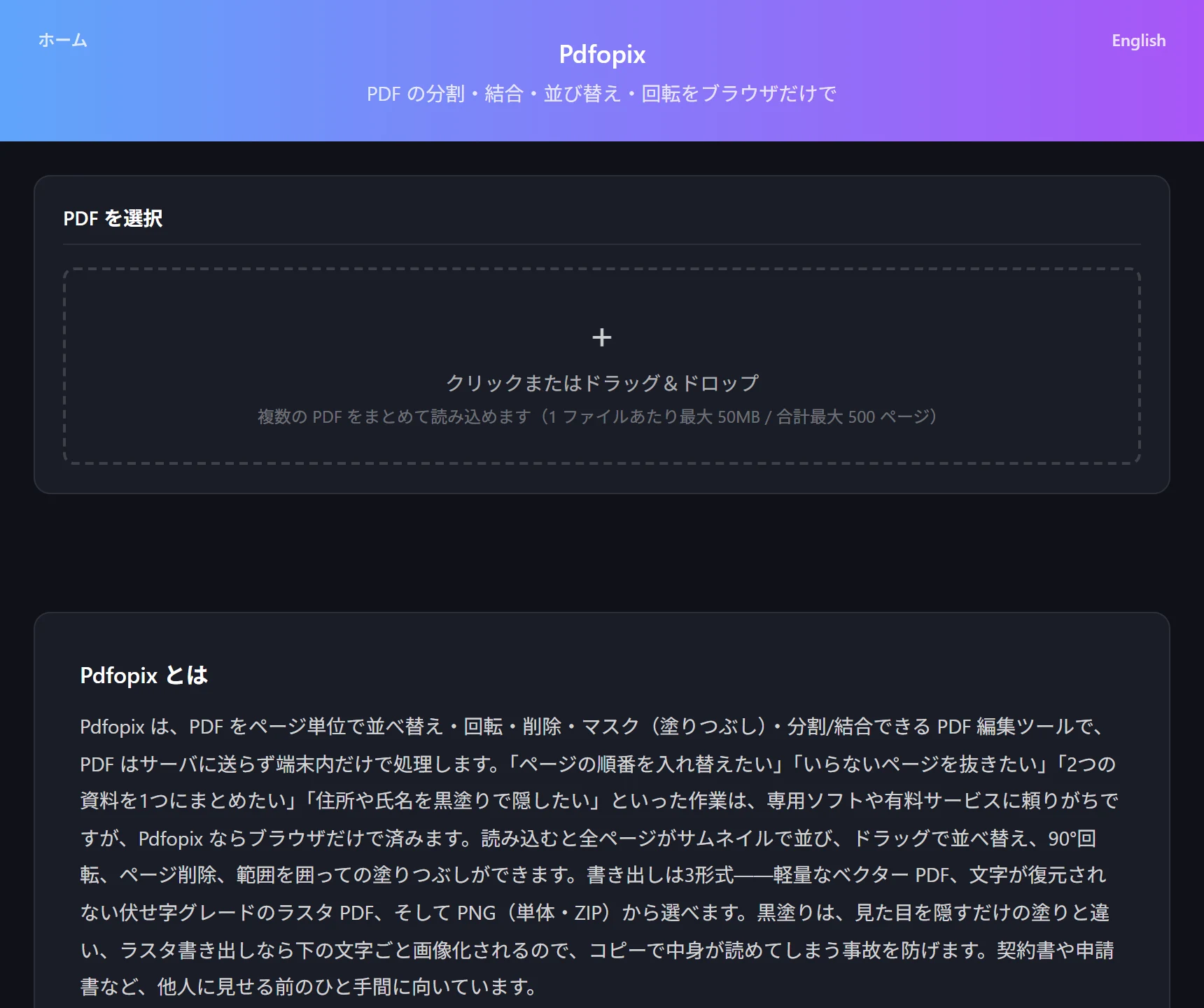
無料ツール Pdfopix は、PDF をサーバに送らずブラウザ内で編集します。各ページがサムネイルで表示され、ドラッグで並び替え、クリックで回転や削除ができます。複数の PDF を読み込めばそのまま結合、必要なページだけ選んで書き出せば分割になります。
基本的な流れは次のとおりです。
- Pdfopix を開き、編集したい PDF を読み込む(複数読み込むと結合できる)
- ページサムネイルをドラッグして順序を入れ替える
- 不要なページは削除、横向きのページは 90° 回転で向きを直す
- 必要なら領域を囲んで塗りつぶし(マスク)で隠す
- 書き出し形式(ベクター PDF / ラスタ PDF / PNG)を選んで保存する
書き出し形式の選び方
Pdfopix は 3 つの書き出し形式を用意しています。用途に応じて選びましょう。
軽量なベクター PDF は通常の保存に最適です。一方、機密部分をマスクして渡す場合は、テキスト情報が残らないラスタ PDF を選ぶと、塗りつぶした下の文字を抽出される心配がありません。1 ページずつ画像で欲しいときは PNG(単体・ZIP)を使います。
- ベクター PDF — 軽量。通常の保存・共有向け
- ラスタ PDF — 伏せ字グレード。マスク部分の文字が復元されない
- PNG(単体 / ZIP)— ページを画像として使いたいとき
マスク(黒塗り)で気をつけること
機密情報を隠す目的で塗りつぶす場合は、書き出し形式に特に注意してください。見た目の上に黒い四角を重ねただけだと、PDF の文字データは下に残ったままで、コピー&ペーストや抽出で読めてしまうことがあります。
Pdfopix のラスタ PDF 書き出しは、ページ全体を画像化してから出力するため、マスクの下にテキスト情報が残りません。本当に隠したい情報がある場合は、ベクターではなくラスタ PDF を選ぶのが安全です。
この記事で紹介したツールを、今すぐ無料で試せます。
Pdfopix を使うよくある質問
- Q. PDF をサーバにアップロードする必要はありますか?
- A. いいえ。Pdfopix は PDF の読み込み・編集・書き出しをすべてブラウザ内で行うため、ファイルがサーバに送信されることはありません。社外秘の資料でも安心して扱えます。
- Q. パスワード付きの PDF も編集できますか?
- A. 閲覧にパスワードがかかった PDF は、まずそのパスワードで解除(復号)してから読み込む必要があります。ブラウザ上でロックされたままのファイルは内容を読み取れないため、編集前に解除しておいてください。
- Q. 結合できる PDF の数や容量に上限はありますか?
- A. 処理はお使いの端末(ブラウザ)のメモリで行うため、極端に大きなファイルや大量のページを一度に扱うと動作が重くなることがあります。重い場合はファイルを分けて処理するか、不要なページを削ってから結合してください。